1. Para restaurar la base de datos, acceda a Directadmin y haga clic en «JetBackup 5»

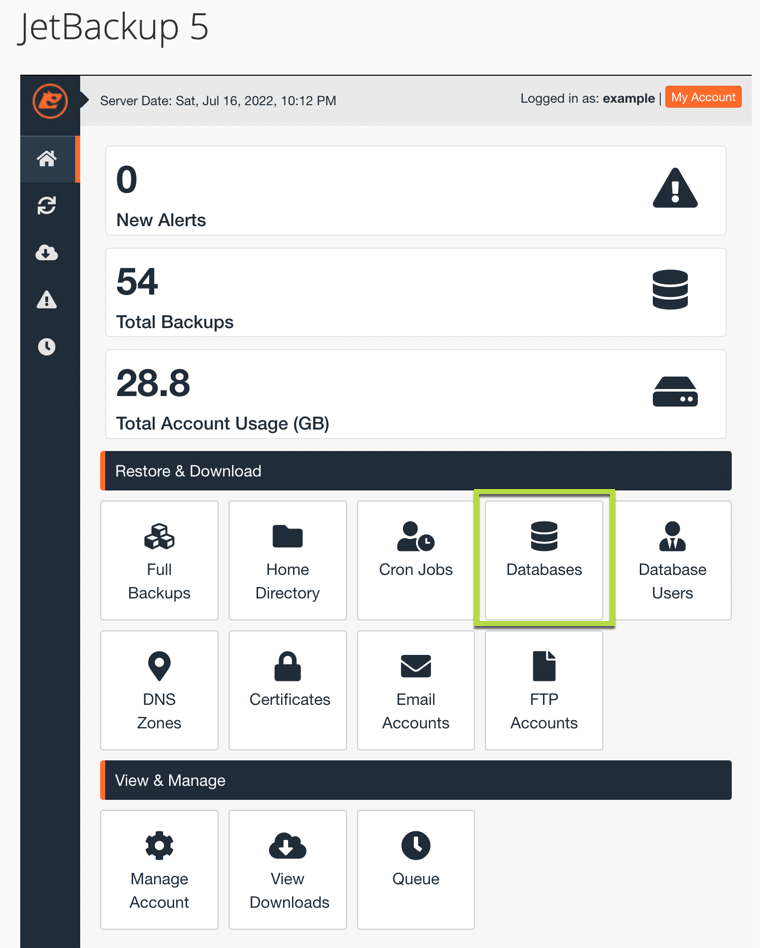
2. Haga clic en «Bases de datos».
3. Introduzca el nombre de la base de datos en el cuadro «Buscar».

4. Haga clic en la base de datos en los resultados de búsqueda. JetBackup 5 utilizará de forma predeterminada la copia de seguridad más reciente. Puede elegir una copia de seguridad más antigua haciendo clic en «Elegir otra copia de seguridad».

5. Haga clic en «Restaurar»
6. JetBackup 5 le mostrará un resumen de la restauración. Haga clic en «Restaurar elementos seleccionados».

7. La restauración de la base de datos ya está en curso. Si dejó marcada la casilla «Ir a la cola después de hacer clic en Restaurar», accederá a la cola de restauración, donde podrá ver el progreso de la restauración.
Comprobación del estado de la restauración con JetBackup 5
Si dejó marcada la casilla «Ir a la cola después de hacer clic en Restaurar» al realizar una restauración, estará en la página «Cola» en JetBackup 5 que le muestra el progreso.
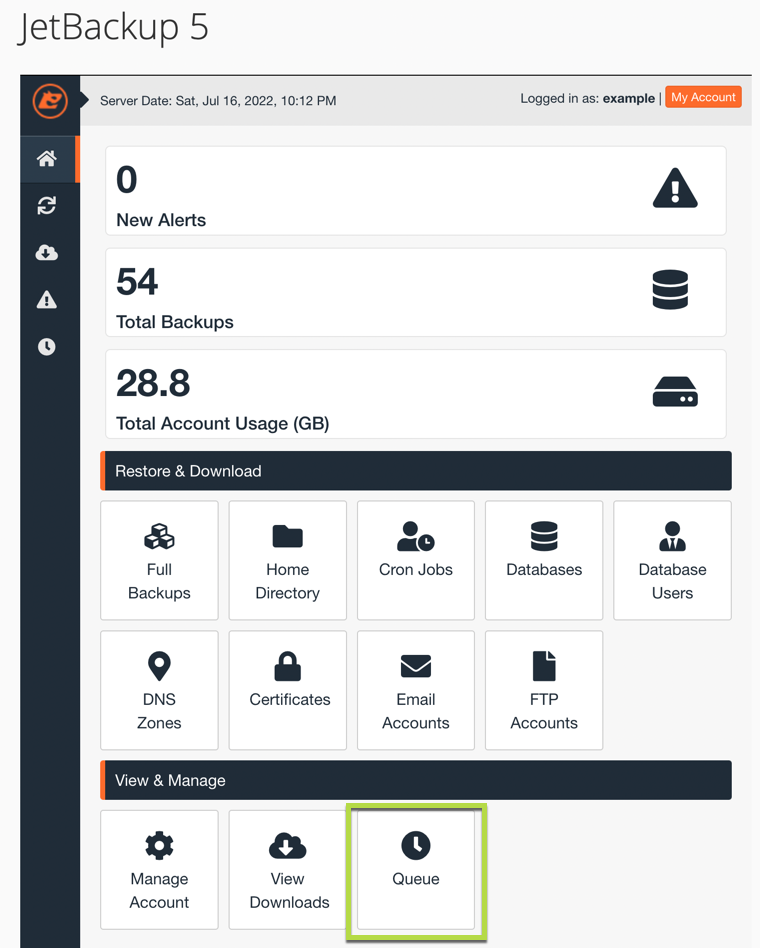
Haga clic en «Queue».
Para ver el progreso de las restauraciones de copias de seguridad en curso, haga clic en «JetBackup 5» en la sección «Queue».
Podrás ver cualquier proceso de restauración «En progreso» o «Completado».