En Correo Profesional puedes compartir carpetas de tu cuenta, como la bandeja de entrada, el calendario, los contactos o las notas, con otros usuarios o grupos. Así tu equipo puede, por ejemplo, ver una agenda común o atender un mismo buzón.
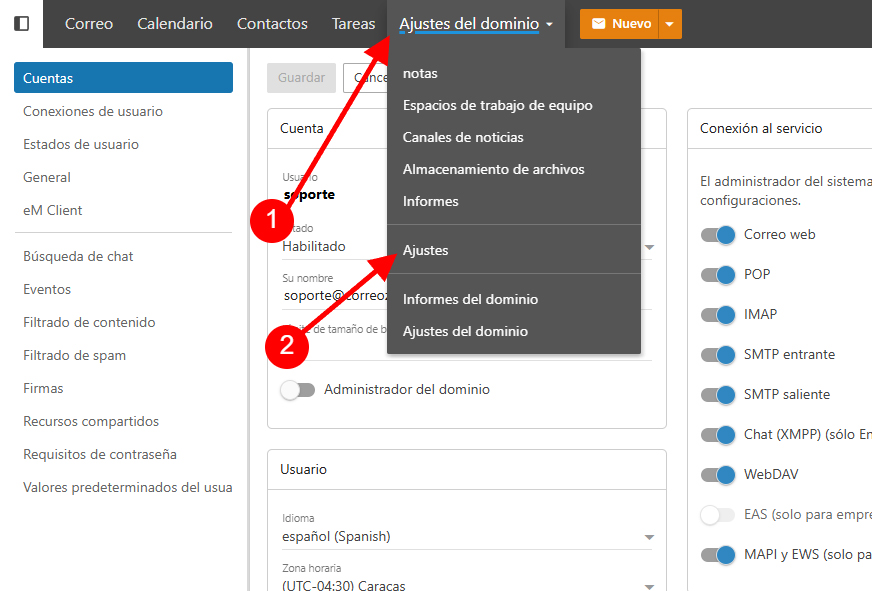
Paso 1: Inicia sesión y abre Ajustes
Entra a la interfaz web de Correo Profesional con tu dirección de correo y tu contraseña. Luego abre Más › Ajustes.
Paso 2: Abre Recursos compartidos
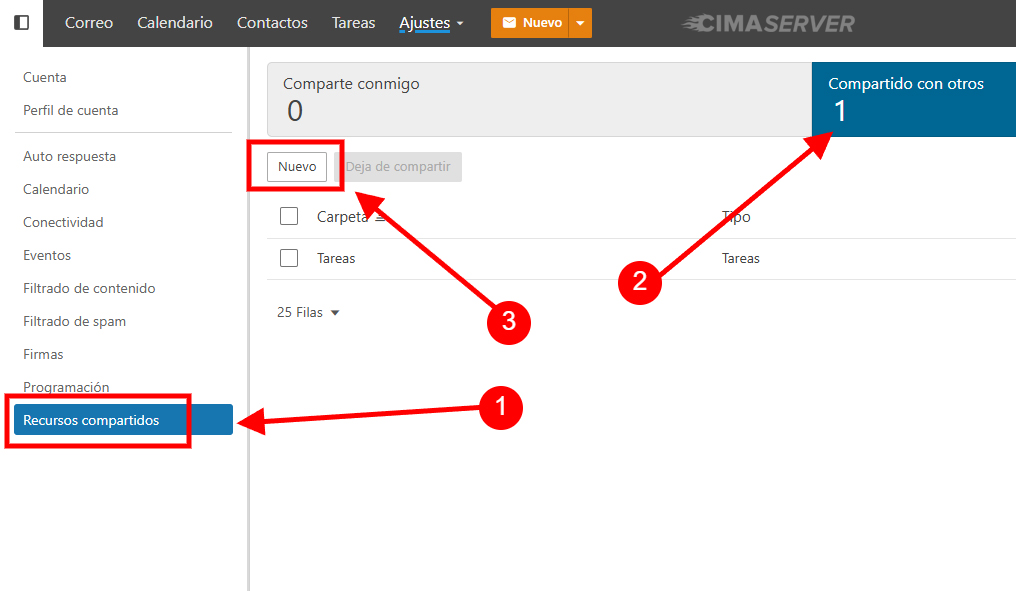
En la configuración, entra a Recursos compartidos › Compartido con otros y pulsa Nuevo.
Paso 3: Elige qué carpeta compartir
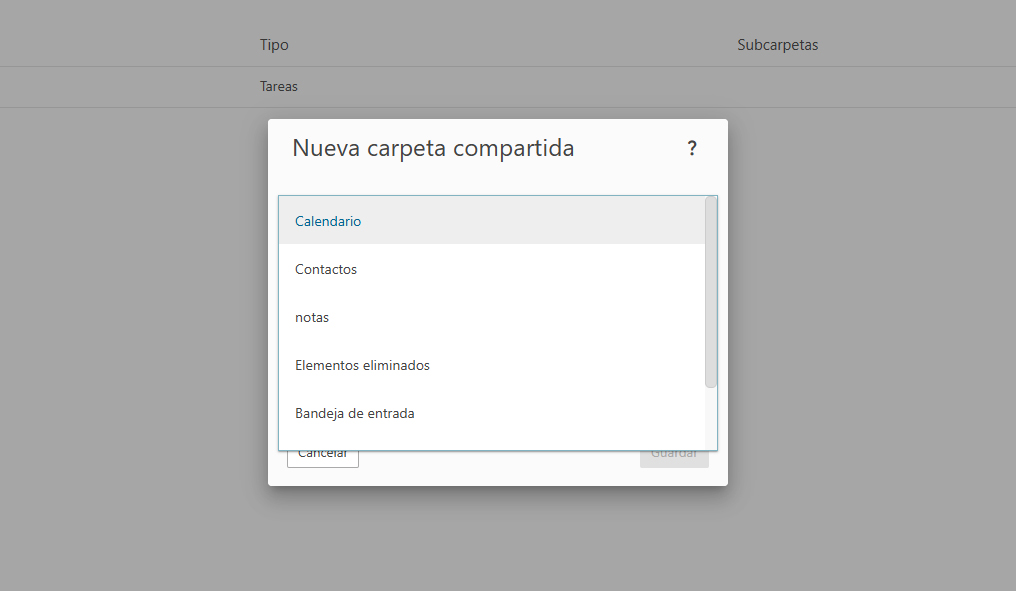
En la ventana Nueva carpeta compartida, elige lo que quieres compartir: Calendario, Contactos, notas, Bandeja de entrada u otra carpeta de tu cuenta.
Paso 4: Elige usuarios y permisos
Agrega los usuarios o grupos con los que vas a compartir la carpeta y define sus permisos. Puedes dar permisos a varios usuarios o grupos a la vez. Al terminar, pulsa Guardar.
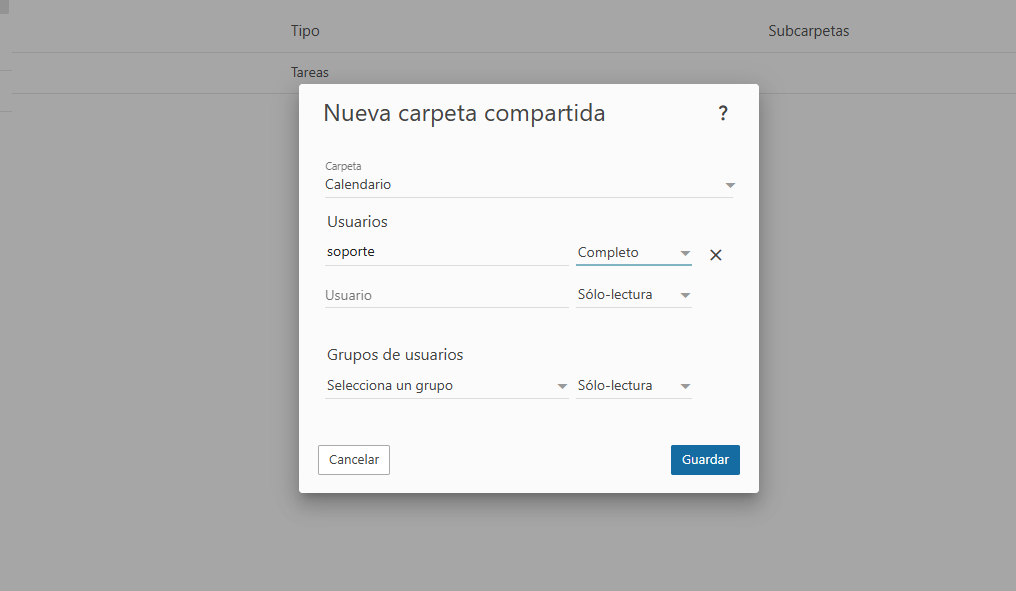
Por ejemplo, puedes compartir tu bandeja de entrada, tu calendario y tus contactos con un compañero o con todo un grupo, y se sincronizan para ambos.
Consejo: da solo el permiso necesario. Si alguien solo debe consultar tu calendario, no le des permiso para modificarlo. Para compartir documentos, revisa cómo compartir archivos en Correo Empresarial.
¿Necesitas ayuda? Escríbenos a [email protected] y con gusto te ayudamos.
¿Te sirvió esta guía?